Asegurate de que eTrader esté completamente cerrado antes de continuar.
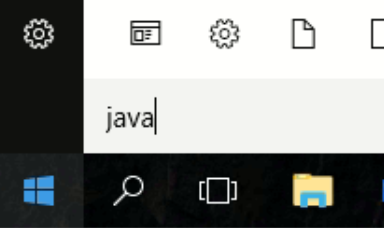
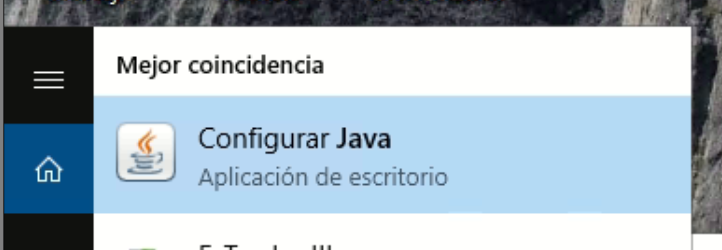
Ir al buscador de Windows, ingresar "java" en la lupa y hacer click sobre "Configurar Java".
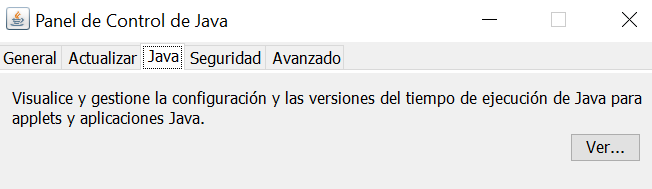
Dentro del panel ir a pestaña "Java" → hacer click sobre botón "Ver..."
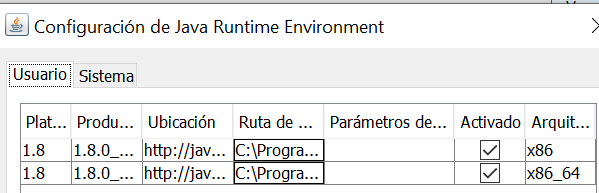
Si se encuentran instaladas tanto las versiones 32-bits como 64-bits en tu PC, se listarán dos filas. En este caso, hace falta destildar la fila de 64-bits (la fila de 32-bits no tiene sufijo) en la columna "Arquitectura". Luego, hacer click sobre "Aplicar" y "Aceptar".
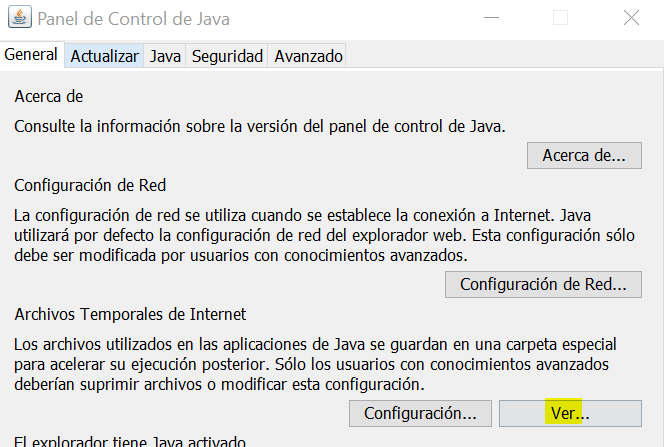
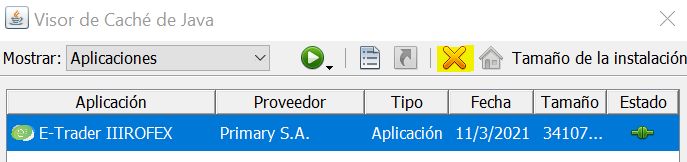
Ir a la pestaña "General", hacer click sobre botón "Ver...", marcar e-Trader y luego hacer click sobre la Cruz. Guardar.
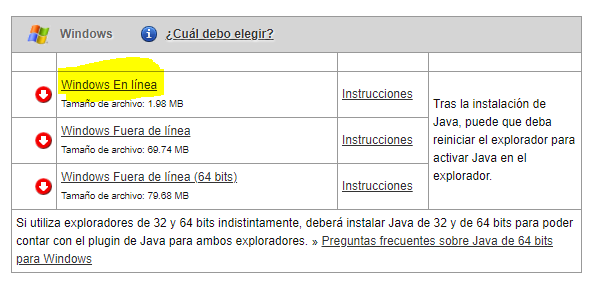
Ir al siguiente link y descargar nuevamente la versión Eco del e-Trader:
Si en el paso anterior comprobaste que solamente tenías instalada la versión 64-bits, primero deberás descargar la versión 32-bits (elegí la descarga que no tiene el sufijo "64-bits"):
Ingresar a eTrader por primera vez, luego cerrarlo, e ir al siguiente directorio:
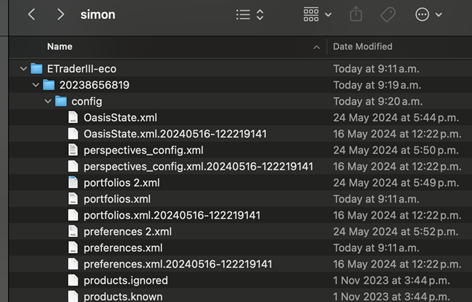
Hacer click derecho en los siguientes links, descargar los archivos (Grabar como...), pisando los originales del directorio:
Reiniciar eTrader y modificar la perspectiva a gusto. Agregando hasta un máximo de 40 instrumentos para evitar sobrecarga en nuestros servidores.
Importante: Agregar más de 40 instrumentos puede causar la suspensión indefinida del derecho de uso de eTrader.
Ingresar a Eco Chat opción 9 y solicitar:
Una vez configurado correctamente, podrás vincular las celdas a Microsoft Excel arrastrando cada celda individual desde la Terminal eTrader a una hoja de Excel.
Esperamos disfrutes la terminal eTrader, es una herramienta de avanzada que cuenta con muchas más funciones, no dudes en consultarnos.
¡Feliz Trading! 🚀